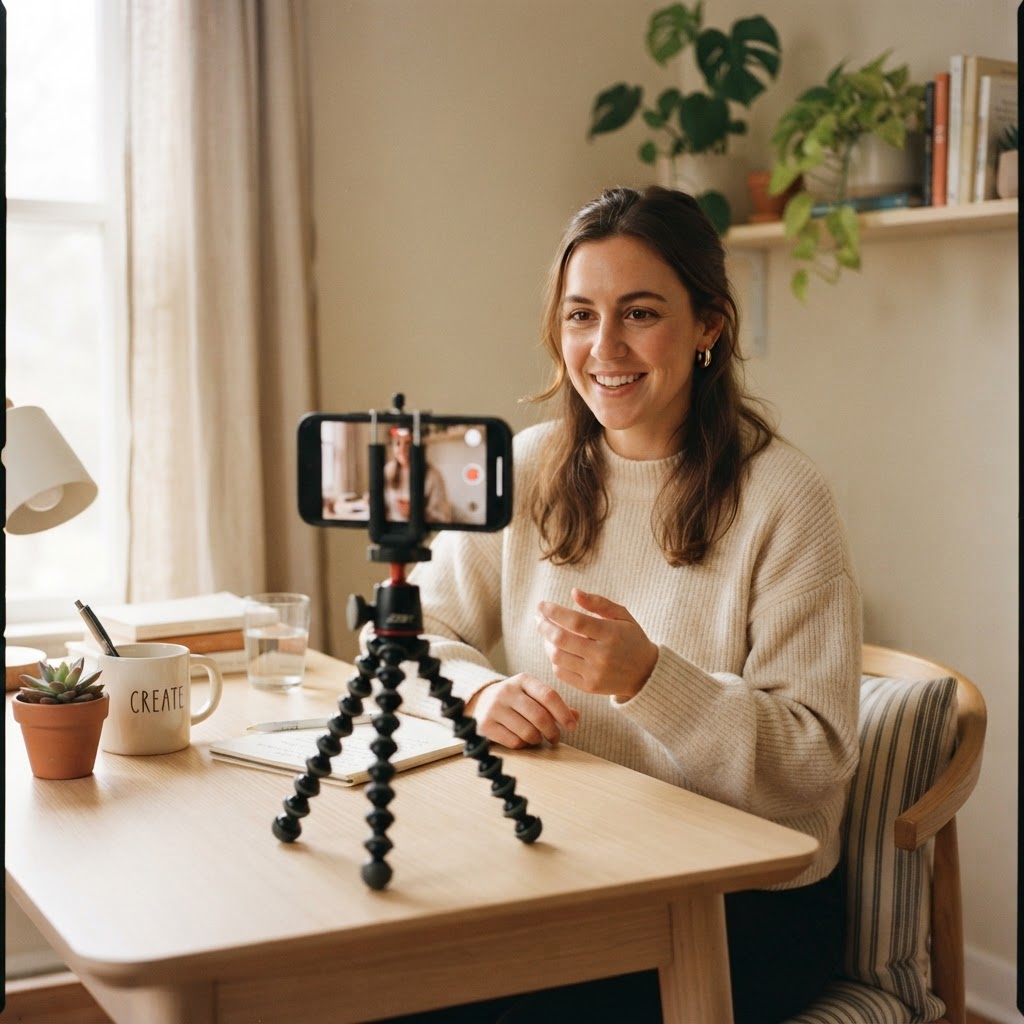
Guía rápida
Cómo grabar tu contenido
sin complicaciones
No necesitas ser un experto ni gastar una fortuna. Con tu celular y unos cuantos trucos puedes grabar un curso o un audio que se vea y suene profesional. Aquí va lo esencial, paso a paso.
1. Lo que necesitas
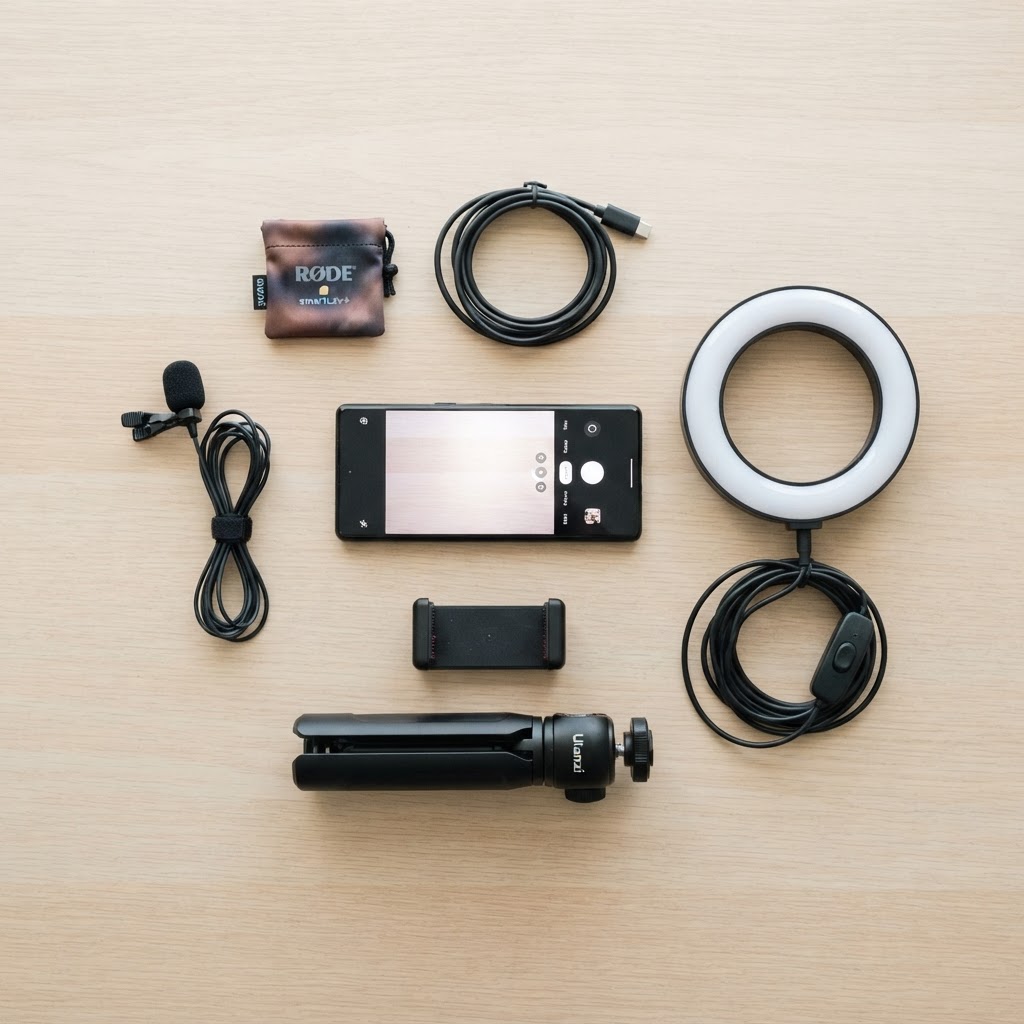
Cámara
- • Tu celular es suficiente (cualquiera de los últimos 4 años)
- • Para mejorar: webcam Logitech C920
- • Si quieres ir pro: Sony ZV-1F
Micrófono (lo más importante)
- • De solapa BOYA BY-M1 (~$300 MXN)
- • USB: Fifine K669B o Blue Yeti
- • Para celular: Rode VideoMic Me
Iluminación
- • Luz natural de una ventana (gratis)
- • Ring light LED básico (~$200-500 MXN)
- • Evita grabar a contraluz
Trípode
- • Trípode de celular básico (~$150-300 MXN)
- • Apóyalo a la altura de tus ojos
- • Que no se mueva, nada de mano
2. Antes de grabar
Elige un lugar tranquilo, sin eco ni ruidos de la calle.
Limpia el fondo. Un muro liso o una estantería ordenada se ven bien.
Ponte de frente a una ventana o luz. Que la luz te ilumine la cara, no la espalda.
Coloca la cámara a la altura de tus ojos, ni por arriba ni por abajo.
Haz una prueba de 10 segundos y revísala antes de grabar todo.
3. Cómo grabar
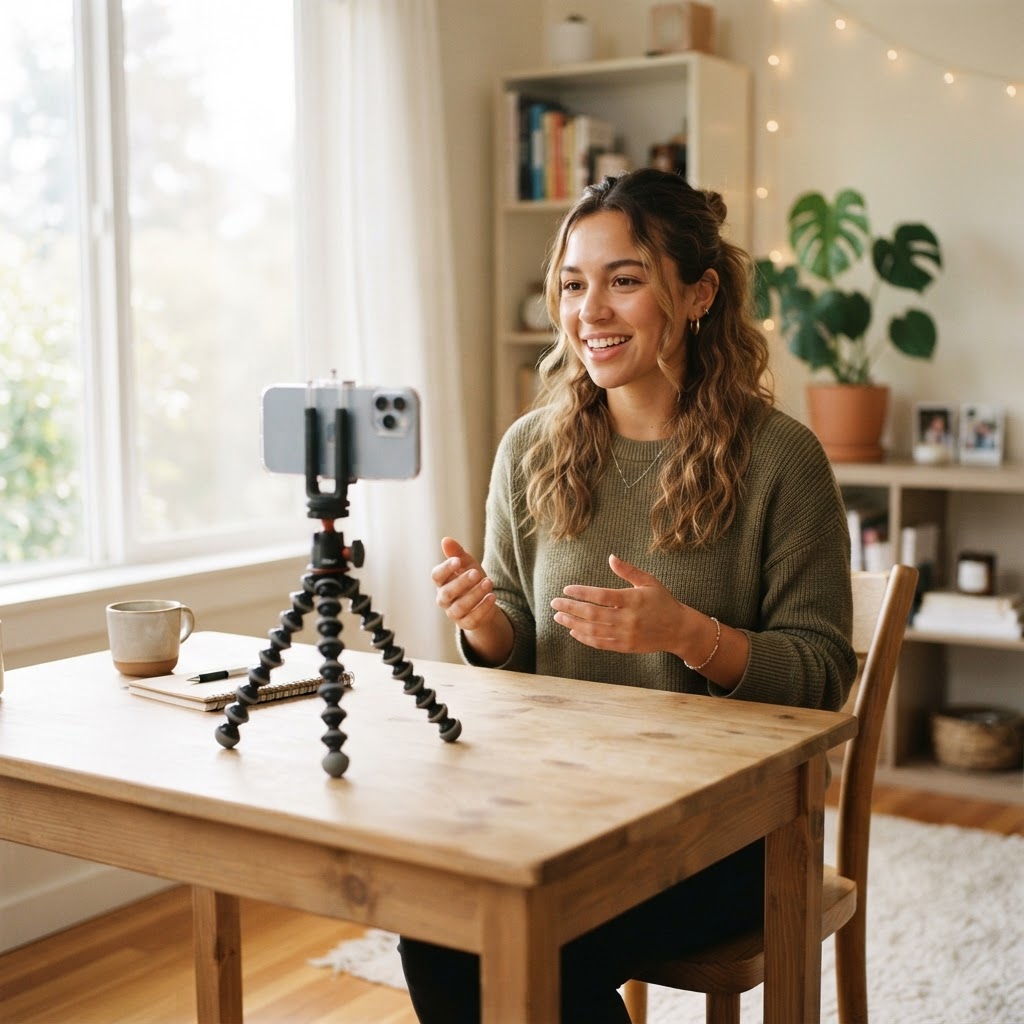
Graba en horizontal (acostado) para cursos en video. Vertical solo para clips cortos.
Usa resolución 1080p (Full HD). Casi todo celular la trae por defecto.
Mira a la lente de la cámara, no a ti mismo en la pantalla.
Siempre usa micrófono. El sonido malo arruina un buen video.
Graba cada toma unos segundos de más al inicio y al final (te ayuda al editar).
4. Cómo editar (gratis)
CapCut
Celular y PC. Gratis y muy fácil. Ideal para empezar.
DaVinci Resolve
PC y Mac. Gratis y profesional, para cuando avances.
iMovie
Mac y iPhone. Gratis, ya viene en tu equipo Apple.
Clipchamp
Windows. Gratis, viene con Microsoft.
Lo mínimo que debes hacer al editar: cortar los silencios largos, quitar los errores y, si puedes, agregar subtítulos. Con eso basta.
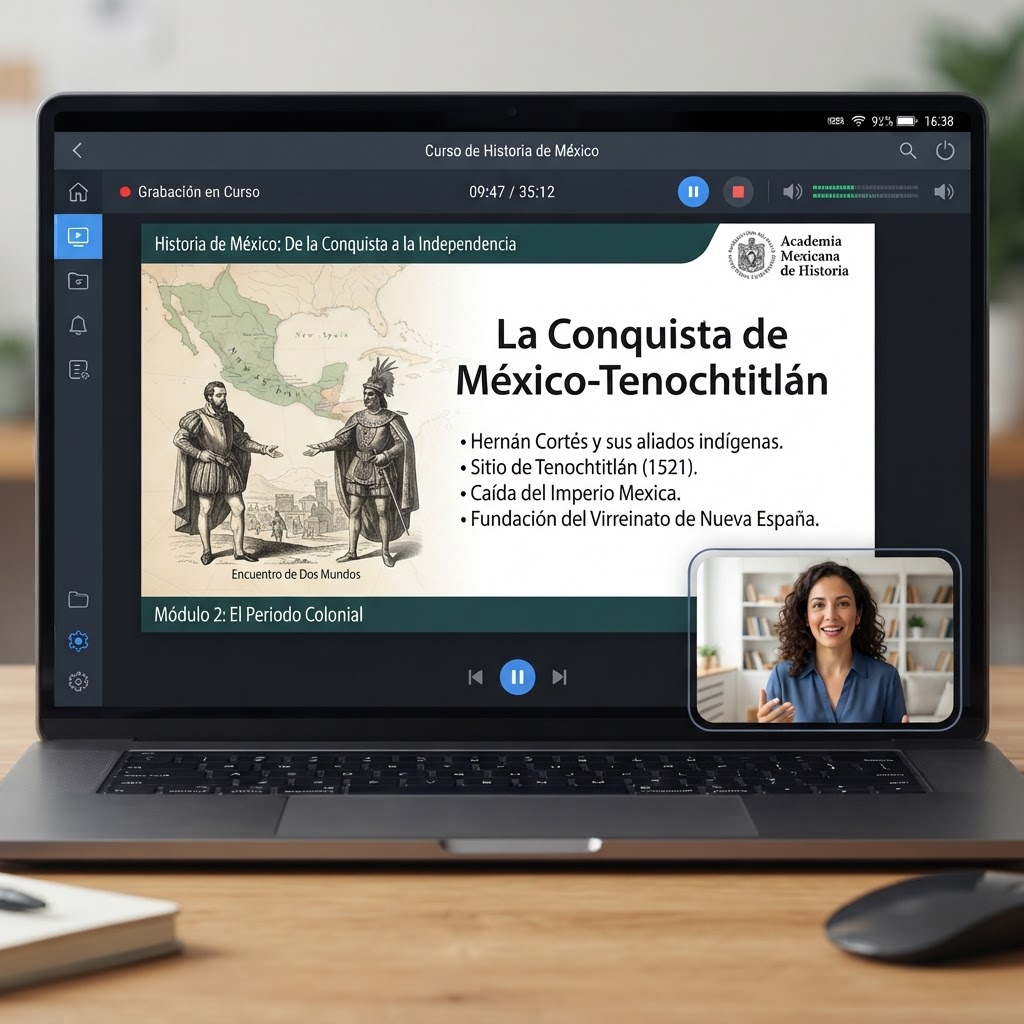
Tu imagen sobre la presentación
Si quieres grabarte explicando tus diapositivas con tu cara flotando en un cuadro que puedes mover y cambiar de tamaño, estas herramientas gratis lo hacen muy bien:
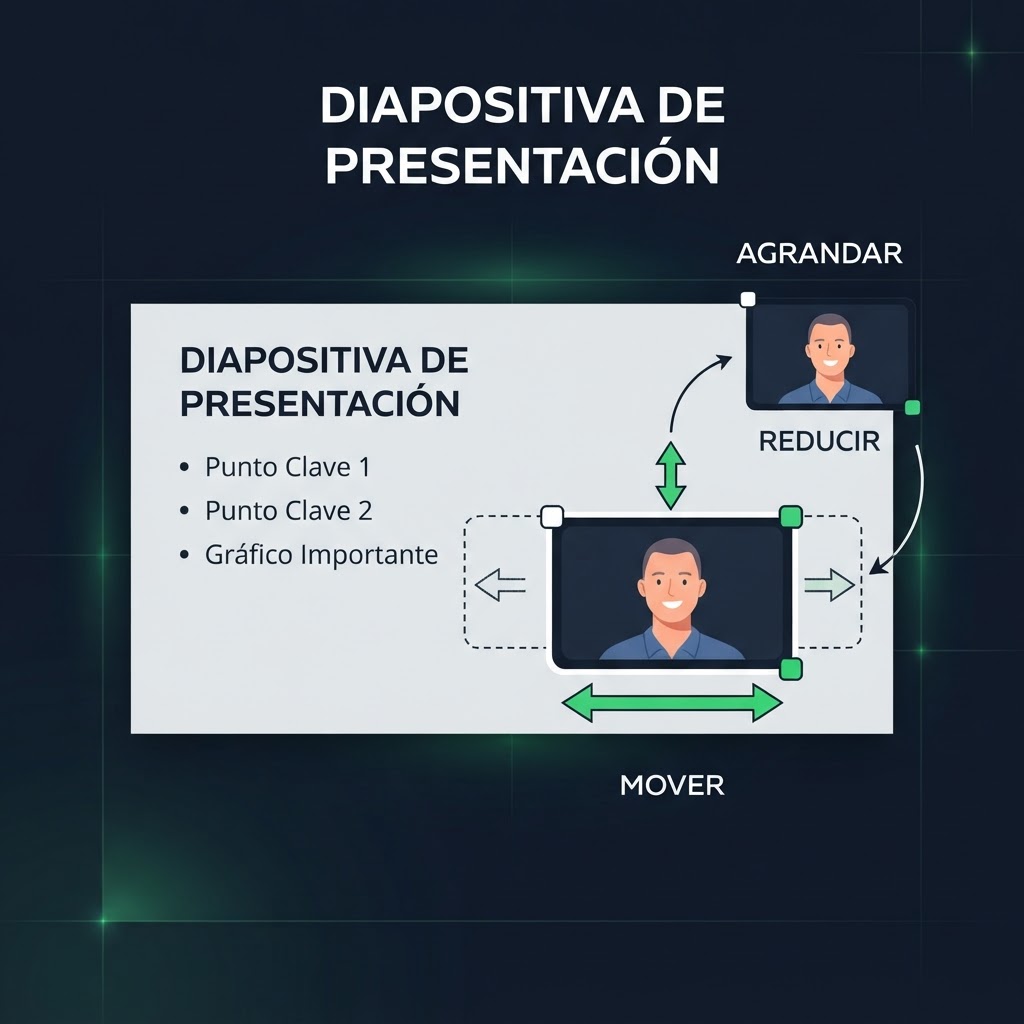
OBS Studio
PC y Mac. Gratis y profesional. Tu webcam es una capa que mueves, agrandas y posicionas donde quieras sobre la pantalla compartida. El estándar para esto.
Loom
Web y celular. Plan gratis. Graba pantalla + burbuja de webcam redonda que puedes mover y redimensionar. Muy fácil, casi sin instalar nada.
Canva (Estudio de presentación)
Web. Plan gratis. Webcam superpuesta con plantillas. Útil si ya armas tus diapositivas ahí.
CapCut (PC)
Además de editar, importa la webcam como capa picture-in-picture y la manipulas libremente.
Recomendación: si nunca has grabado pantalla, empieza con Loom (lo más sencillo). Si quieres control total sobre el tamaño y la posición de tu imagen, usa OBS Studio.
Checklist rápido ✅
5. Requisitos técnicos para CoGivers
Sigue estas especificaciones para que tu contenido se vea y suene bien en la plataforma.
Resolución y calidad
- • Mínima: Full HD (1920 × 1080 px)
- • Bitrate: entre 5,000 y 8,000 kbps
Velocidad de fotogramas
- • 30 fps, el estándar ideal para enseñanza frente a cámara
Formato y códec
- • Contenedor: .mp4
- • Códec de video: H.264 (compatibilidad universal)
Orientación
- • Horizontal (16:9) para visualización óptima en la web
Duración de los módulos
- • Ideal: 15 a 20 minutos por lección (máx. 30)
- • Si el tema es largo, divídelo en cápsulas
Calidad de audio (prioridad alta)
- • Micrófono externo (de solapa o inalámbrico)
- • Espacio silencioso y libre de eco
Estilo visual
- • Fondo limpio y ordenado
- • Buena iluminación
- • Evita ropa con patrones muy saturados
Peso máximo del archivo
- • 400 MB por módulo (video, audio o PDF)
- • Si tu archivo pesa más, divídelo en cápsulas más cortas
Ahora que ya sabes cómo grabar
Regístrate como Giver y sube tu primer contenido.
Registrarme como Giver